
Global Communication Terminal
下载你的
全球通信终端
高效、专业的翻译器,为跨境沟通提供高效可靠的一站式解决方案
官方安全下载
Official Download
选择需要的客户端
Windows、macOS 客户端与 Signal 支持组件均由官方渠道提供,版本信息以下载时显示为准。
'%3e%3cg%20id='编组-13'%20transform='translate(1524.000000,%20307.000000)'%3e%3crect%20id='矩形备份-17'%20fill='url(%23linearGradient-1)'%20x='0'%20y='0'%20width='70'%20height='70'%20rx='20'%3e%3c/rect%3e%3cg%20id='windows-fill备份-3'%20filter='url(%23filter-2)'%20transform='translate(17.000000,%2017.000000)'%20fill='%23FFFFFF'%20fill-rule='nonzero'%3e%3cpath%20d='M18.4971363,2.88589293%20L18.4971363,16.0570535%20L36,16.0570535%20L36,0%20L18.4971363,2.88589293%20Z%20M18.4971363,32.1642569%20L36,35%20L36,18.9520646%20L18.4971363,18.9520646%20L18.4971363,32.1642569%20Z%20M0,16.0524945%20L14.7949599,16.0524945%20L14.7949599,3.36459555%20L0,5.80369936%20L0,16.0524945%20Z%20M0,29.2920412%20L14.7949599,31.6901133%20L14.7949599,18.9520646%20L0,18.9520646%20L0,29.2920412%20Z'%20id='形状'%3e%3c/path%3e%3c/g%3e%3c/g%3e%3c/g%3e%3c/g%3e%3c/svg%3e)
Windows 客户端
完整的渔夫 SCRM 桌面端,聚合社媒、实时翻译与团队协作能力集中于一个工作台。

Mac 客户端
适配 Apple 芯片与 Intel 芯片的 macOS 客户端,请根据设备处理器选择对应版本。

Signal 组件
配合桌面客户端使用的 Signal 支持组件,延续现有发布和下载流程。
Before Install
安装前提示
几步确认,让安装更顺畅、更安全。
- 请认准官方下载渠道,避免从不明网站获取安装包。
- Windows 用户请将安装包安装在 C 盘之外的磁盘。
- 如遇浏览器拦截,请选择信任、允许或保留安装文件。
- 如有疑问,请联系渔夫 SCRM 官方 Telegram 客服。
Download FAQ
下载常见问题解答
安装包被系统拦截时,可按照对应系统的操作说明继续安装。
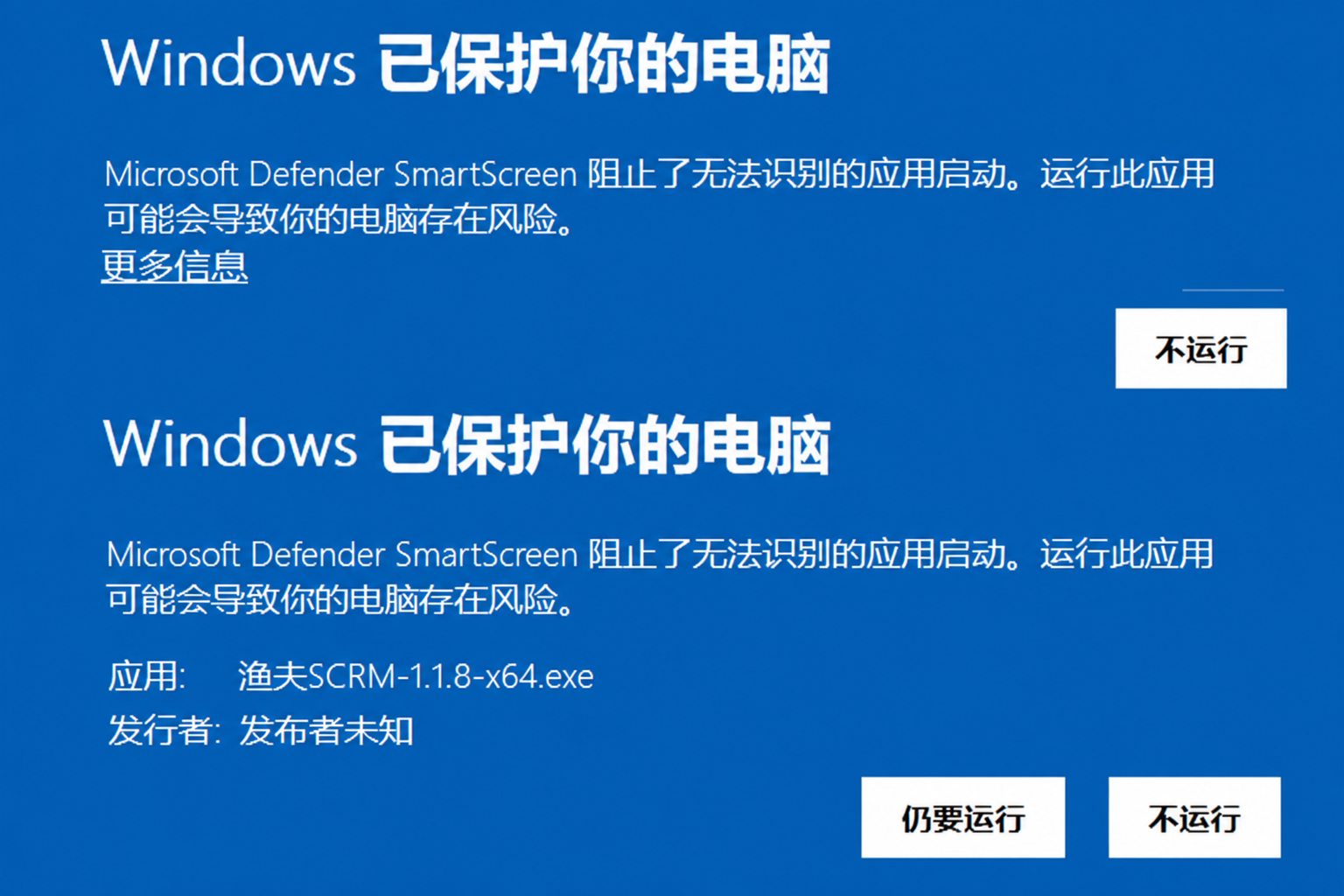
Windows 已保护你的电脑
方法一
- 在弹出“Windows 已保护你的电脑”提示后,点击“更多信息”选项。
- 出现该应用的简要信息后,点击“仍要运行”即可;下次将不会再出现禁止软件运行的提示。
方法二
- 依次打开“Windows 设置”-“更新和安全”-“Windows 安全中心”-“应用和浏览器控制”。
- 选择“不执行任何操作(关闭 Windows SmartScreen 筛选器)”,点击确定,将 3 个 SmartScreen 选项全部关闭,即可打开渔夫 SCRM。
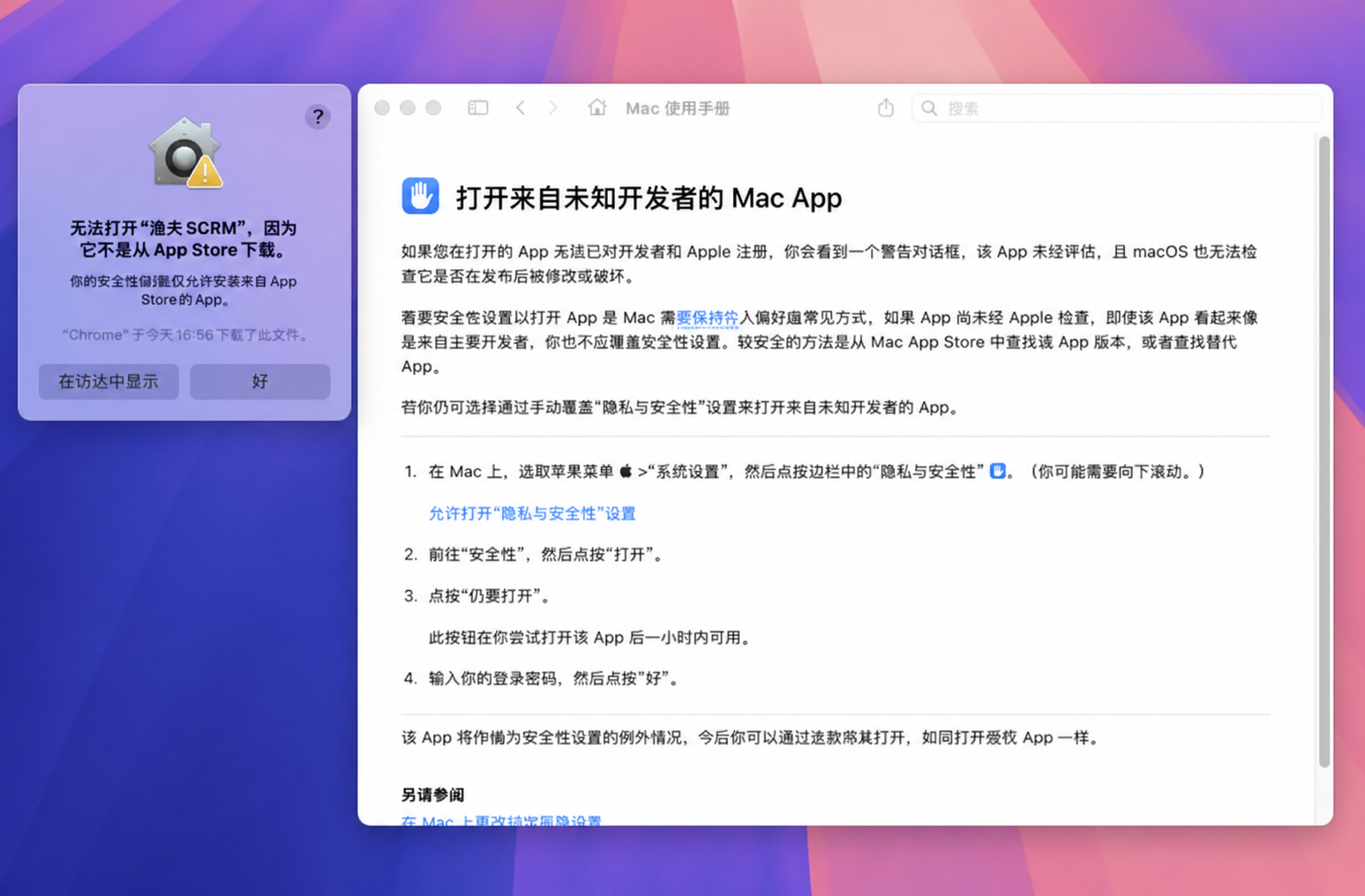
Mac 无法打开渔夫 SCRM
- 点击右上角的【?】,在打开的 Mac 使用手册中点击【为我打开“隐私与安全性设置”】。
- 在“隐私与安全性”设置中向下滑动,找到“已阻止使用渔夫 SCRM,因为来自身份不明的开发者”,点击旁边的【仍要打开】。
- 再次点击【仍要打开】,即可正常启动渔夫 SCRM。